
531. Выдача для оказания медпомощи (регистратор выбытия)
531. Выдача для оказания медпомощи через РВ.docx
Вывод из оборота лекарственных препаратов для оказания медицинской помощи осуществляется с использованием регистратора выбытия. Информация о выводе из оборота таких лекарственных препаратов поступает в ФГИС МДЛП в автоматическом режиме посредством функционала регистратора выбытия (схема 10531 ФГИС МДЛП).
Источник: Методические рекомендации по работе с маркированными лекарственными препаратами
Регистратор выбытия должен быть предварительно настроен, в соответствии со следующими документами: Регламент подключения регистратора выбытия кодов маркировки., Инструкция по проверке сетевого взаимодействия с регистратором выбытия кодов маркировки.
В разделе «Документы операций с упаковками» необходимо создать документ «531. Выдача для оказания медпомощи».
В разделе «Документы операций с упаковками» выделить каталог «531. Выдача ЛП в медицинском учреждении», выполнить действие Добавить и заполнить соответствующие поля и нажать на кнопку Ок.
Закладка «Реквизиты»:
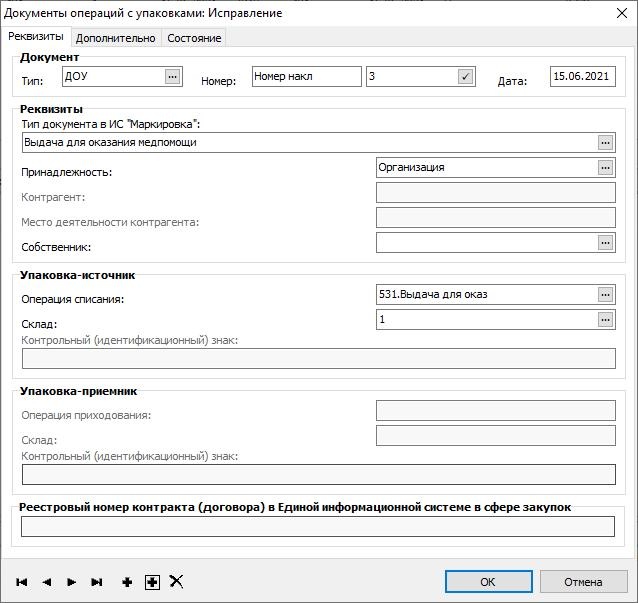
- Документ: тип, номер, дата – внутренние реквизиты регистрируемого документа (Тип – ДОУ, Префикс - № накладной, Номер – номер генерируется автоматически при нажатии на чекер, Дата – дата документа);
- Тип документа в ИС «Маркировка» – Выдача для оказания медпомощи;
- Принадлежность – принадлежность документа юридическому лицу;
- Упаковка-источник, операция списания – операция списания заполняется из словаря «Виды операций с упаковками»;
- Упаковка-источник, склад – указывается склад списания ЛП.
Закладка «Дополнительно»:
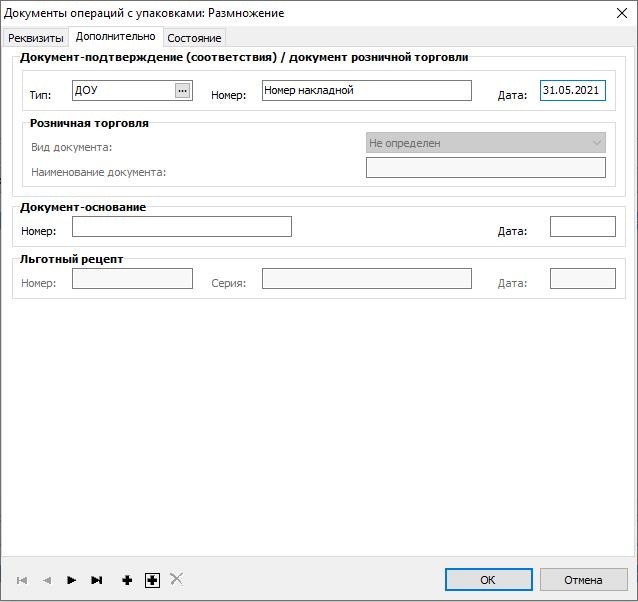
- Документ подтверждение (соответствия): тип, номер, дата – реквизиты документа подтверждения (Тип – ДОУ, Номер – номер накладной, Дата – дата документа).
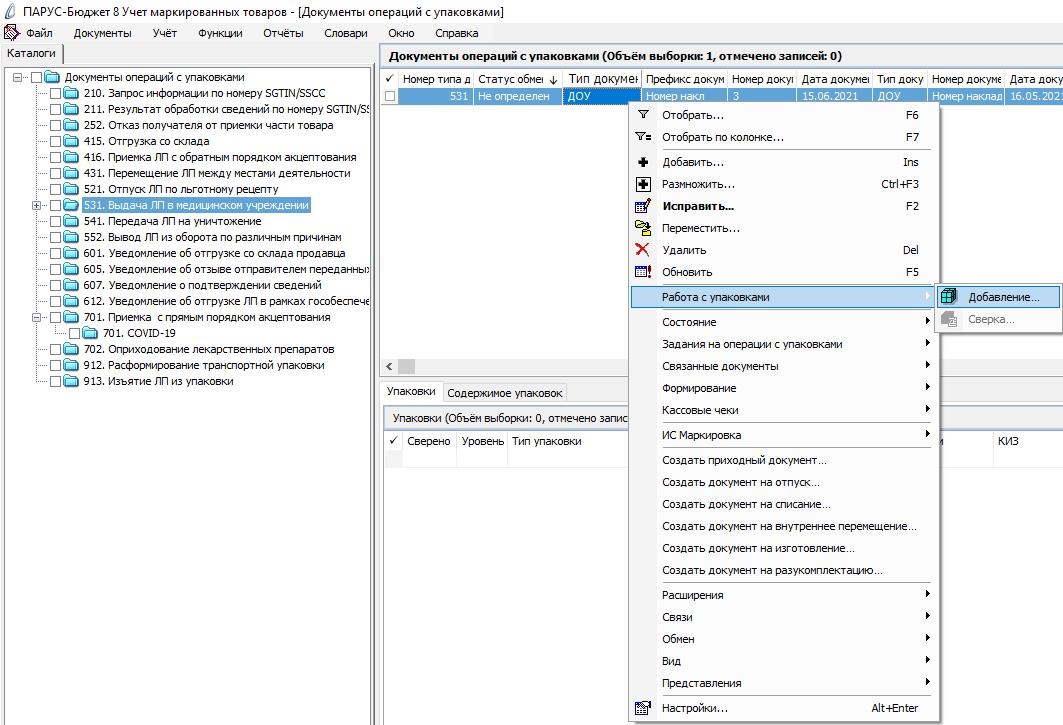
Затем необходимо наполнить спецификацию документа «Упаковки». На заголовке документа 531 выполнить действие «ПКМ» - «Работа с упаковками» – «Добавление»:
В открывшемся окне «Набор упаковок» выполнить действие «ПКМ» - «Добавить»:
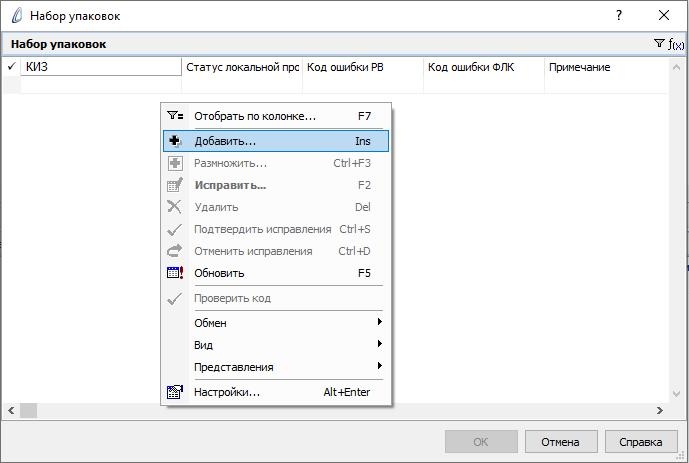
Отсканировать ЛП и нажать ОК:

В открывшемся окне «Документы операций с упаковками» необходимо заполнить поля и нажать ОК:
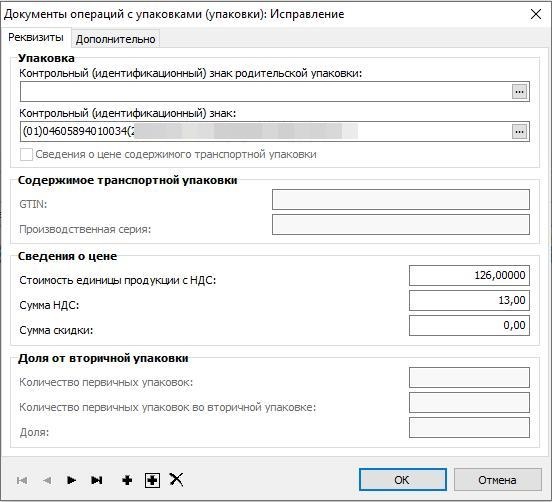
- Контрольный (идентификационный) знак– заполняется автоматически при помощи сканера штрихкодов;
- Стоимость единицы продукции с НДС – заполняется стоимость единицы продукции с НДС по накладной;
- Сумма НДС – заполняется сумма НДС по накладной.
В каталоге «531. Выдача ЛП в медицинском учреждении» будет сформирован соответствующий документ. Выполняем действие контекстного меню «ПКМ» - «ИС Маркировка» - «Сформировать отчет о выбытии»:
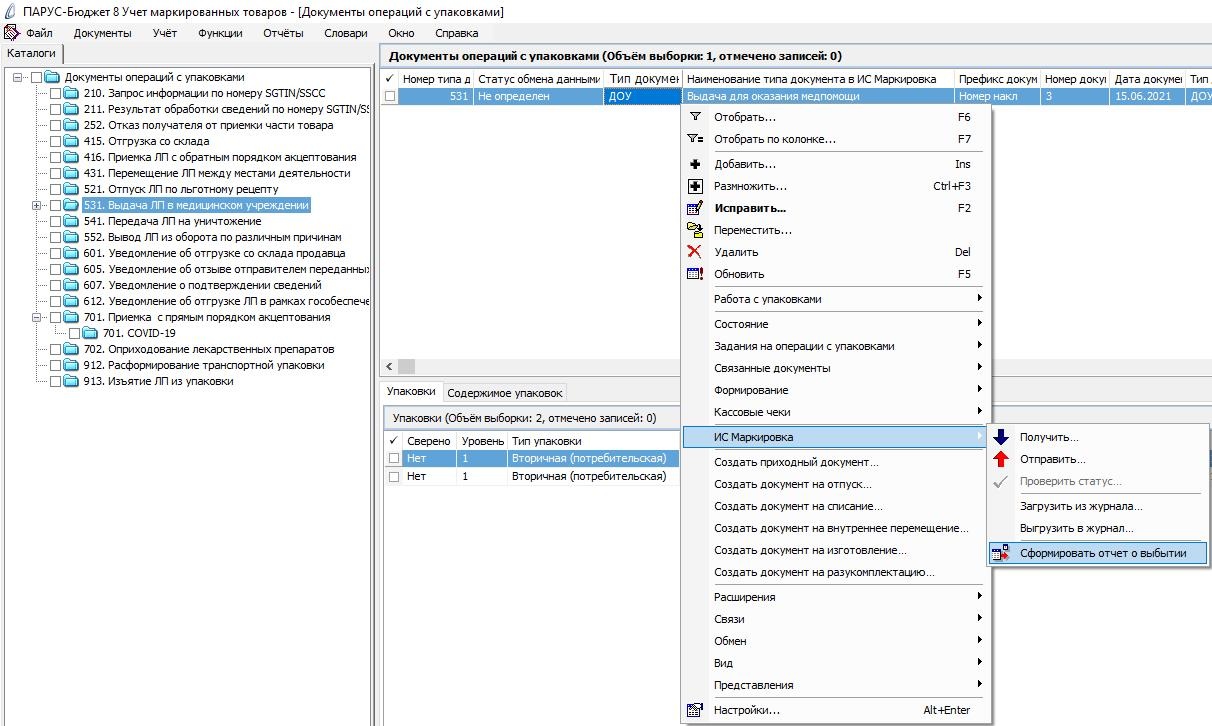
Система выполнит подписание ЭЦП и отправку документа в ФГИС МДЛП. После обновления записей («ПКМ» – «Обновить») в разделе «Документы» - «Документы операций с упаковками» в колонке «Статус обмена данными с ИС Маркировка» документу присвоится статус – «Отправлен»:
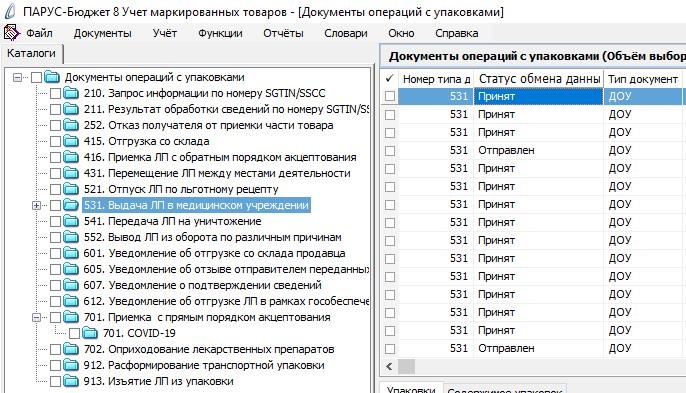
В Личном кабинете ФГИС МДЛП в разделе «Реестр документов» появится документ «10531 Выдача для оказания медицинской помощи (регистратор выбытия)». После успешной обработки документу присвоится статус, результат выбытия необходимо загрузить в модуль ПАРУС-Бюджет 8 «Учет маркированных товаров».
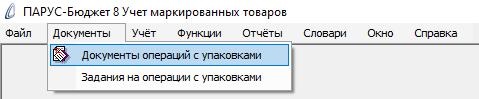
Раздел «Документы» – «Документы операций с упаковками»:
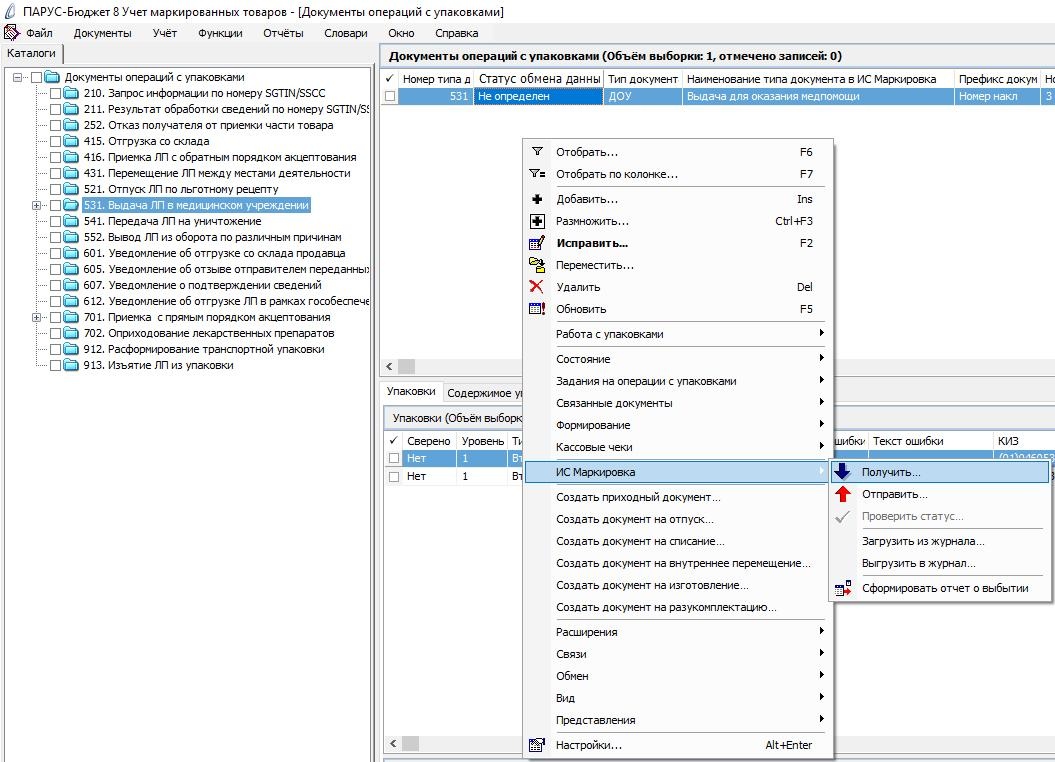
Выбрать каталог «531. Выдача ЛП в медицинском учреждении», в спецификации «Документы операций с упаковками» вызвать пункт контекстного меню «ПКМ» – «ИС Маркировка» – «Получить»:
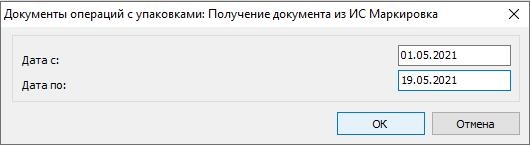
В окне «Документы операций с упаковками: Получение документа из ИС Маркировка» указать период, за который необходимо получить результат выбытия и нажать на кнопку Ок:
Далее необходимо выполнить действие «ПКМ» - «Обновить».
В колонке «Статус обмена данными с ИС Маркировка» документу присвоится статус:
- Не определен– документ не отправлен;
- Отправлен– документ отправлен в ФГИС МДЛП, но квитанция с результатом обработки не успела сформироваться в текущей сессии, необходимо выполнить действие ИС Маркировка – Получить);
- Принят– документ успешно принят в ФГИС МДЛП;
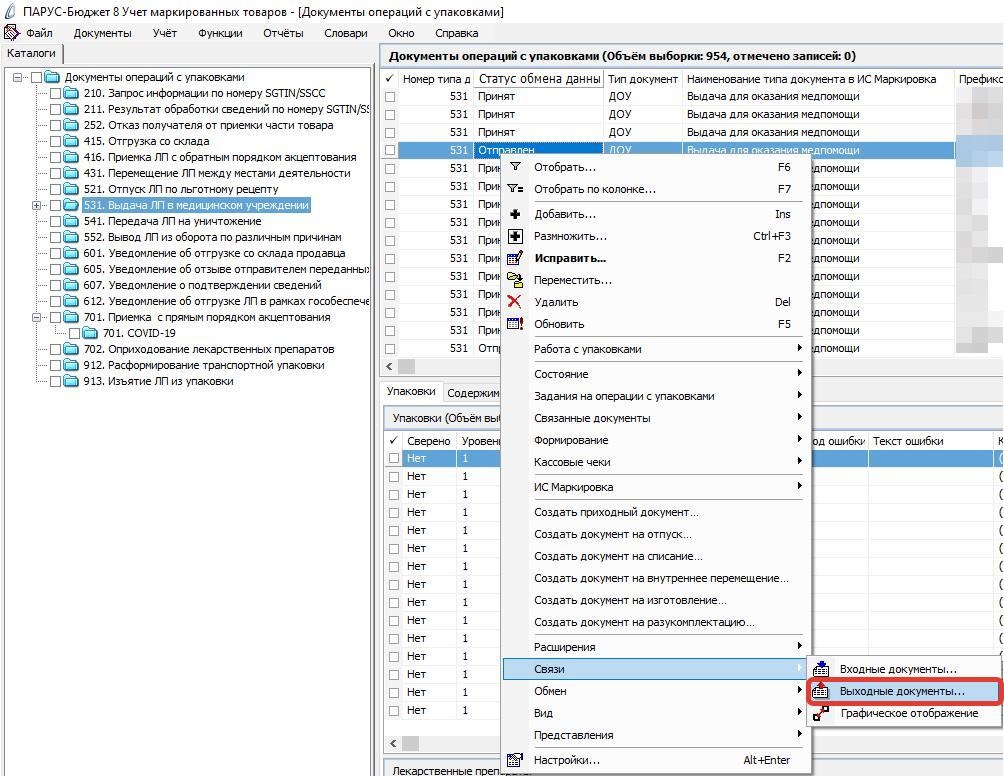
- Не принят– документ не принят в ФГИС МДЛП, необходимо в разделе «Учет» – «Журнал взаимодействия с ИС Маркировка» (или на документе вызвать контекстное меню «ПКМ» – «Связи» – «Выходные документы» – «Журнал взаимодействия с ИС Маркировка») проверить ошибку в спецификации «Ошибки»):
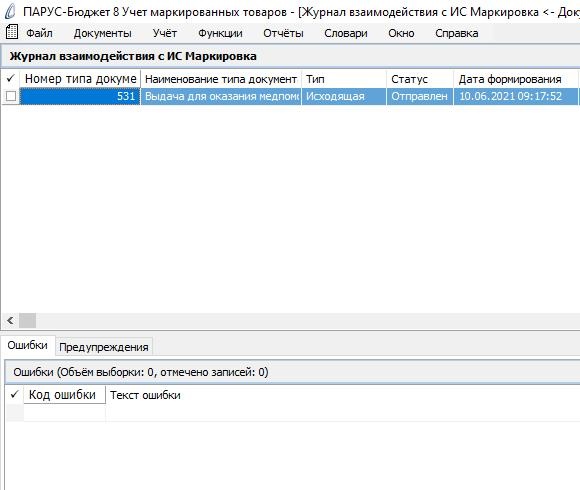
Описание ошибок размещено на Информационном портале – info.parusyug.ru.
Раздел – Парус 8. Учет маркированных товаров.
Подраздел – Описание ошибок.
531. Выдача для оказания медпомощи (упрощенная схема)
531. Выдача для оказания медпомощи упрощенная схема.docx
В разделе «Документы операций с упаковками» необходимо создать документ «531. Выдача для оказания медпомощи».
В разделе «Документы операций с упаковками» выделить каталог «531. Выдача ЛП в медицинском учреждении», выполнить действие Добавить и заполнить соответствующие поля и нажать на кнопку Ок.
Закладка «Реквизиты»:
- Документ: тип, номер, дата – внутренние реквизиты регистрируемого документа (Тип – ДОУ, Префикс - № накладной, Номер – номер генерируется автоматически при нажатии на чекер, Дата – дата документа);
- Тип документа в ИС «Маркировка» – Выдача для оказания медпомощи;
- Принадлежность – принадлежность документа юридическому лицу;
- Упаковка-источник, операция списания – операция списания заполняется из словаря «Виды операций с упаковками»;
- Упаковка-источник, склад – указывается склад списания ЛП.
Закладка «Дополнительно»:
- Документ подтверждение (соответствия): тип, номер, дата – реквизиты документа подтверждения (Тип – ДОУ, Номер – номер накладной, Дата – дата документа).
Затем необходимо наполнить спецификацию документа «Упаковки». На заголовке документа 531 выполнить действие «ПКМ» - «Работа с упаковками» – «Добавление»:
В открывшемся окне «Набор упаковок» выполнить действие «ПКМ» - «Добавить»:
Отсканировать ЛП и нажать ОК:
В открывшемся окне «Документы операций с упаковками» необходимо заполнить поля и нажать ОК:
- Контрольный (идентификационный) знак– заполняется автоматически при помощи сканера штрихкодов;
- Стоимость единицы продукции с НДС – заполняется стоимость единицы продукции с НДС по накладной;
- Сумма НДС – заполняется сумма НДС по накладной.
В каталоге «531. Выдача ЛП в медицинском учреждении» будет сформирован соответствующий документ. Выполняем действие контекстного меню «ПКМ» - «ИС Маркировка» - «Отправить»:
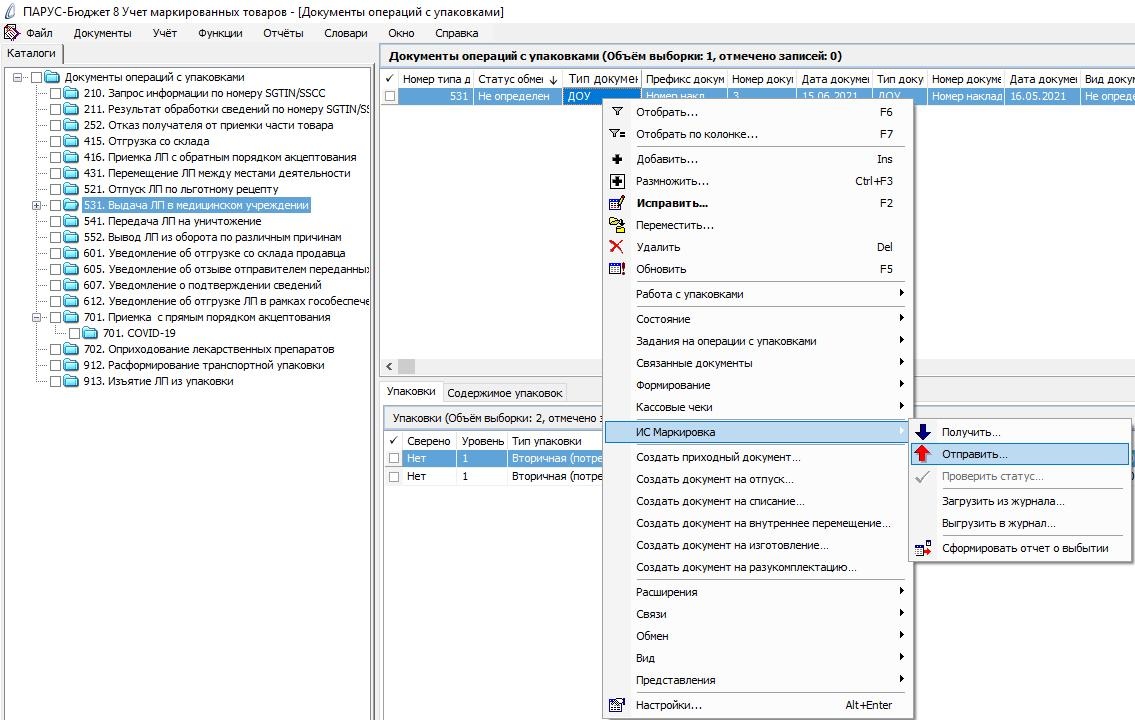
Система выполнит подписание ЭЦП и отправку документа в ФГИС МДЛП. После обновления записей («ПКМ» – «Обновить») в разделе «Документы» - «Документы операций с упаковками» в колонке «Статус обмена данными с ИС Маркировка» документу присвоится статус:
Статус обмена данными с ИС Маркировка присваивается на основании сведений в ФГИС МДЛП, для проверки статуса необходимо зайти в Личный кабинет ФГИС МДЛП в раздел «Реестр документов»:
- Не определен – документ не отправлен;
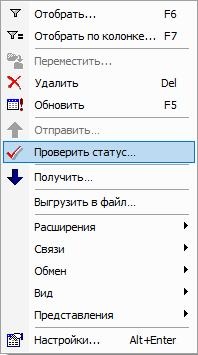
- Отправлен – документ отправлен в ФГИС МДЛП, но квитанция с результатом обработки не успела сформироваться в текущей сессии, необходимо в разделе «Учет» – «Журнал взаимодействия с ИС Маркировка» (или на документе вызвать контекстное меню «ПКМ» – «Связи» – «Выходные документы» – «Журнал взаимодействия с ИС Маркировка») и выполнить действие «Проверить статус»:
- Принят – документ успешно принят в ФГИС МДЛП;
- Не принят – документ не принят в ФГИС МДЛП, необходимо в разделе «Учет» – «Журнал взаимодействия с ИС Маркировка» (или на документе вызвать контекстное меню «ПКМ» – «Связи» – «Выходные документы» – «Журнал взаимодействия с ИС Маркировка») проверить ошибку в спецификации «Ошибки»):
После успешной отправки документа можно проверить информацию в ЛК ЧЗ – «Реестр документов».
Описание ошибок размещено на Информационном портале – info.parusyug.ru.
Раздел – Парус 8. Учет маркированных товаров.
Подраздел – Описание ошибок.